LibreChat im Arbeitsalltag
Vom ersten Anmelden bis zur fertigen E-Mail, die die KI für Sie formuliert hat. Jeder Handgriff steht als eigener Schritt da. Sie brauchen keine Vorkenntnisse und können alles direkt am PC nachmachen.
Ankommen
Die ersten zwanzig Minuten. Danach haben Sie sich angemeldet, kennen den Bildschirm und haben Ihre erste Antwort von der KI bekommen.
01Was ist LibreChat?
LibreChat ist ein Chat-Programm, mit dem Sie einer künstlichen Intelligenz (kurz: KI) Fragen stellen. Die KI antwortet in normaler Sprache, so wie ein Kollege.
Auf der Anmeldeseite und im Logo steht DSGPT. DSGPT ist die Oberfläche, die Sie im Alltag sehen. Sie basiert auf LibreChat. In dieser Anleitung sprechen wir von LibreChat, gemeint ist immer dasselbe Programm.
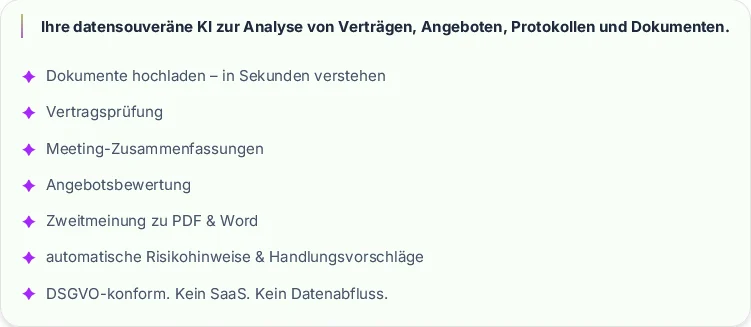
Im Büro hilft LibreChat zum Beispiel beim Schreiben von E-Mails, beim Zusammenfassen langer Texte, beim Erstellen von Checklisten oder beim Prüfen von Dokumenten. Sie tippen Ihre Frage ein, die KI schreibt eine Antwort, und Sie können so lange nachfragen, bis das Ergebnis passt.
02Anmelden und der Bildschirm
LibreChat läuft im Browser. Sie bekommen von Ihrer IT eine Adresse, Ihre E-Mail-Adresse und ein Passwort. Mehr ist nicht zu installieren.
Das Konto legt die IT für Sie an. Den Link Kostenlos Registrieren auf der Anmeldeseite können Sie ignorieren.
Anmelden
- Öffnen Sie Ihren Internet-Browser. Das ist das Programm, mit dem Sie Internetseiten aufrufen, zum Beispiel Chrome, Edge oder Firefox.
- Klicken Sie oben in die Adresszeile des Browsers.
- Tippen Sie die Adresse von LibreChat ein. Die Adresse bekommen Sie von der IT. Legen Sie sich gleich ein Lesezeichen an.
- Drücken Sie die Enter-Taste.
- Warten Sie, bis die Anmeldeseite erscheint. Sie sieht aus wie in Abbildung 2.
- Klicken Sie in das Feld Benutzername oder Email.
- Tippen Sie Ihre E-Mail-Adresse ein.
- Klicken Sie in das Feld Passwort.
- Tippen Sie Ihr Passwort ein.
- Klicken Sie auf Jetzt anmelden.
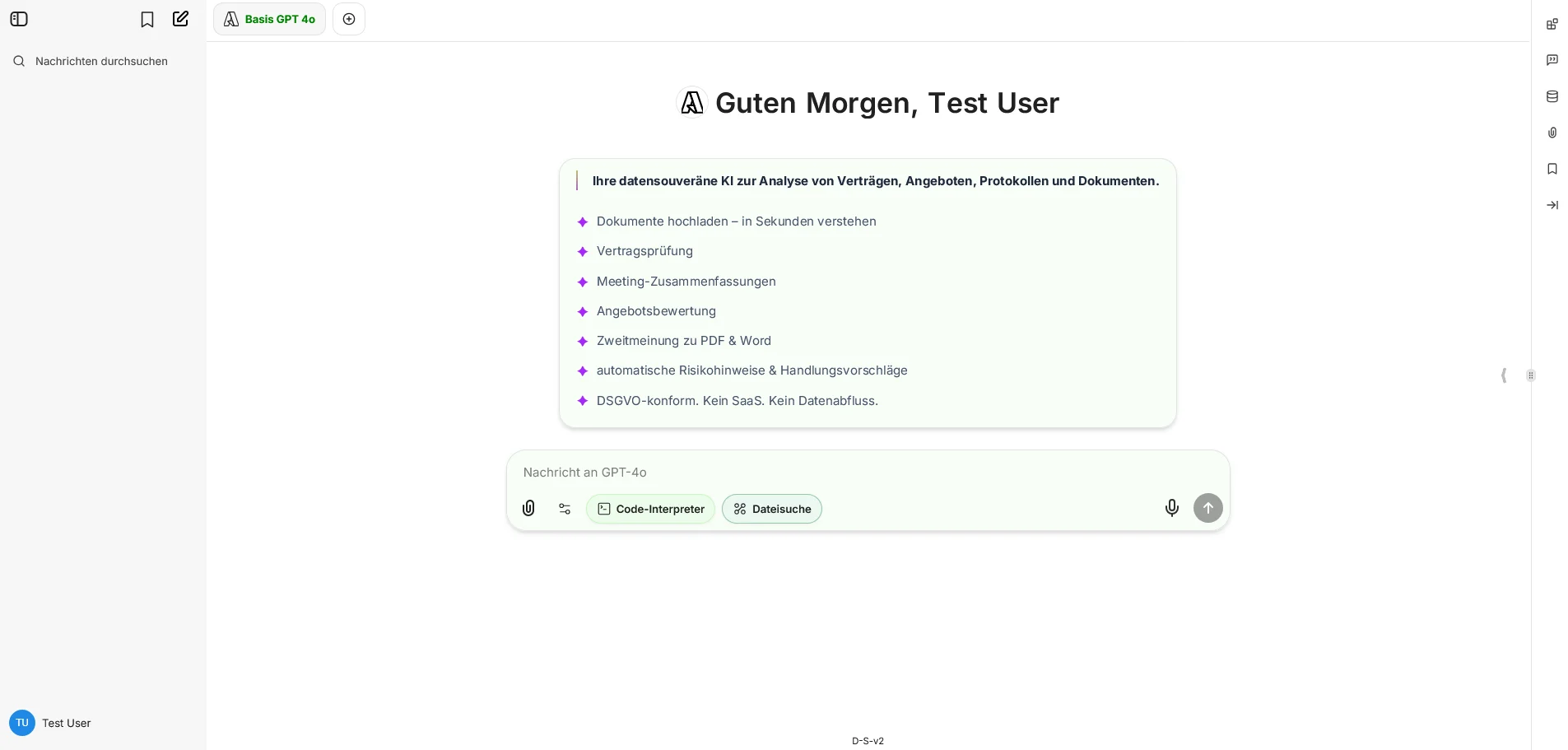
- Warten Sie, bis der Chat-Bildschirm erscheint. Er sieht aus wie in Abbildung 3.
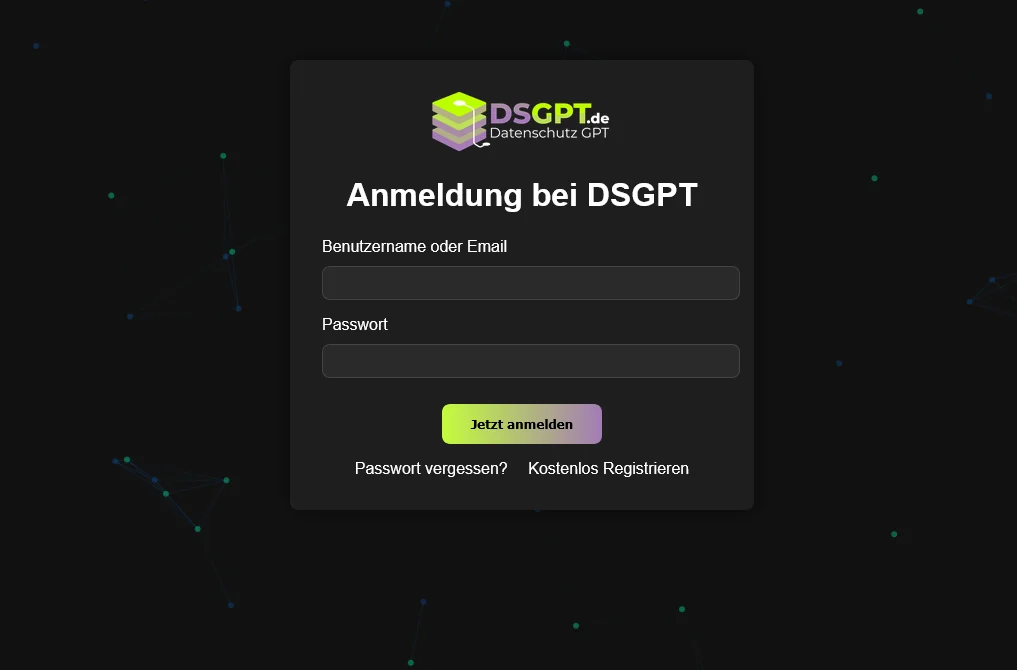
Unter dem Anmelde-Knopf steht Passwort vergessen?. Ein Klick darauf schickt Ihnen eine E-Mail, mit der Sie ein neues Passwort setzen. Wenn das nicht klappt, hilft die IT.
Was Sie sehen
| Bereich | Wofür |
|---|---|
| Linke Seite | Die Liste Ihrer bisherigen Chats (der Verlauf). Am Anfang ist sie noch leer. |
| Mitte | Die aktuelle Unterhaltung: Ihre Fragen und die Antworten der KI. |
| Unten | Das Eingabefeld. Hier tippen Sie Ihre Frage ein. |
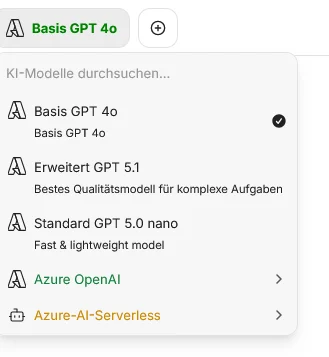
| Oben links, grüner Knopf | Der Name des KI-Modells, zum Beispiel Basis GPT 4o. Ein Modell ist die „Gehirn-Version“, die antwortet. Lassen Sie diese Einstellung so, wie sie ist. |
| Unten links | Ihr Name. Ein Klick darauf öffnet Ihr Benutzermenü (Kapitel 5). |
03Ihr erster Chat
Ein Chat ist eine Unterhaltung mit der KI. Jeder Chat hat ein eigenes Thema. So bleibt alles übersichtlich.
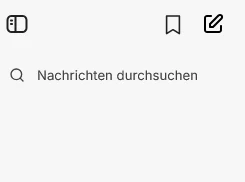
- Klicken Sie oben links auf das Stift-Symbol (Neuer Chat). Siehe Abbildung 5.
- Klicken Sie unten in das Eingabefeld mit dem grauen Text Nachricht an ….
- Tippen Sie Ihre erste Frage ein. Zum Beispiel: „Wie schreibe ich eine freundliche E-Mail an einen Kunden?“
- Drücken Sie die Enter-Taste. Oder klicken Sie rechts im Eingabefeld auf den runden Knopf mit dem Pfeil nach oben.
- Warten Sie einen Moment. Die Antwort erscheint Stück für Stück in der Mitte.
- Lesen Sie die Antwort in Ruhe durch.
Wenn Sie im Eingabefeld eine neue Zeile brauchen, halten Sie die Umschalt-Taste (Shift) gedrückt und drücken dann Enter. Enter allein schickt die Frage ab.
04Im Chat weiterarbeiten
Sie müssen mit der ersten Antwort nicht zufrieden sein. Fragen Sie einfach nach. Die KI merkt sich, worüber Sie gerade sprechen.
- Klicken Sie wieder unten in das Eingabefeld.
- Tippen Sie eine Folgefrage ein. Zum Beispiel: „Kannst du das noch kürzer formulieren?“
- Drücken Sie die Enter-Taste.
- Warten Sie, bis die neue Antwort erscheint.
- Lesen Sie die neue Antwort.
- Fragen Sie bei Bedarf weiter nach. Zum Beispiel: „Bitte etwas förmlicher.“ oder „Füge einen Satz zum Liefertermin hinzu.“
Wenn Sie nach der E-Mail eine Checkliste brauchen, starten Sie dafür einen neuen Chat. Sonst mischt sich das alte Thema in die neuen Antworten.
Im Alltag
Die Handgriffe, die Sie jede Woche brauchen: Chats wiederfinden, Antworten kopieren, Dateien hochladen und bessere Fragen stellen.
05Funktionen für den Alltag
Alten Chat wieder öffnen
- Schauen Sie auf die linke Seite des Bildschirms. Dort steht die Liste Ihrer Chats.
- Klicken Sie auf den Chat, den Sie wieder öffnen möchten.
- Der Chat erscheint in der Mitte. Sie können direkt weiterschreiben.
Chat umbenennen
- Bewegen Sie die Maus in der linken Liste über den Chat.
- Klicken Sie auf die drei Punkte, die rechts neben dem Chat-Namen erscheinen.
- Klicken Sie auf Umbenennen.
- Tippen Sie den neuen Namen ein.
- Drücken Sie die Enter-Taste.
Chat löschen
- Bewegen Sie die Maus in der linken Liste über den Chat.
- Klicken Sie auf die drei Punkte rechts neben dem Chat-Namen.
- Klicken Sie auf Löschen (Mülleimer-Symbol).
- Bestätigen Sie die Frage, ob Sie den Chat wirklich löschen möchten.
Alte Nachricht suchen
- Klicken Sie oben links in das Feld Nachrichten durchsuchen. Siehe Abbildung 5.
- Tippen Sie ein Wort ein, das in der gesuchten Nachricht vorkommt.
- Klicken Sie in der Trefferliste auf den passenden Chat.
Antwort kopieren, zum Beispiel in eine E-Mail
- Bewegen Sie die Maus über die Antwort der KI.
- Klicken Sie unter der Antwort auf das Kopieren-Symbol (zwei übereinanderliegende Blätter).
- Wechseln Sie in Ihr E-Mail-Programm oder in Word.
- Klicken Sie an die Stelle, an die der Text soll.
- Drücken Sie die Tasten Strg + V. Der Text wird eingefügt.
Datei hochladen, zum Beispiel ein PDF oder eine Word-Datei
Sie können der KI ein Dokument geben und Fragen dazu stellen. Zum Beispiel: „Fasse dieses Protokoll zusammen.“
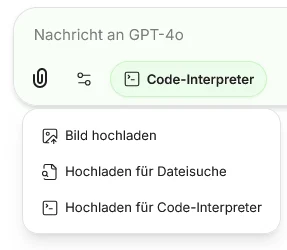
- Klicken Sie unten links im Eingabefeld auf das Büroklammer-Symbol.
- Klicken Sie auf Hochladen für Dateisuche.
- Wählen Sie im Fenster die Datei auf Ihrem PC aus.
- Klicken Sie auf Öffnen.
- Warten Sie, bis die Datei im Eingabefeld angezeigt wird. Siehe Abbildung 7.
- Tippen Sie Ihre Frage zur Datei ein.
- Drücken Sie die Enter-Taste.
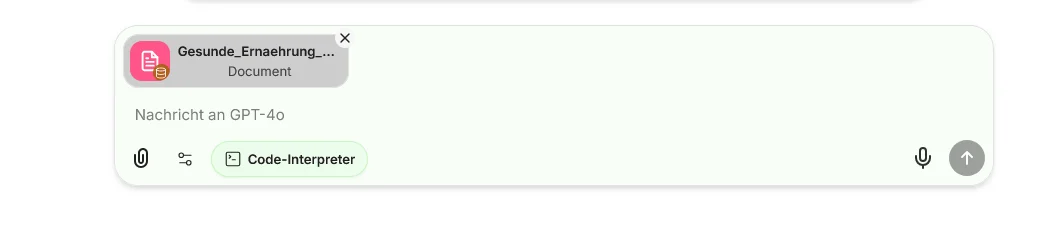
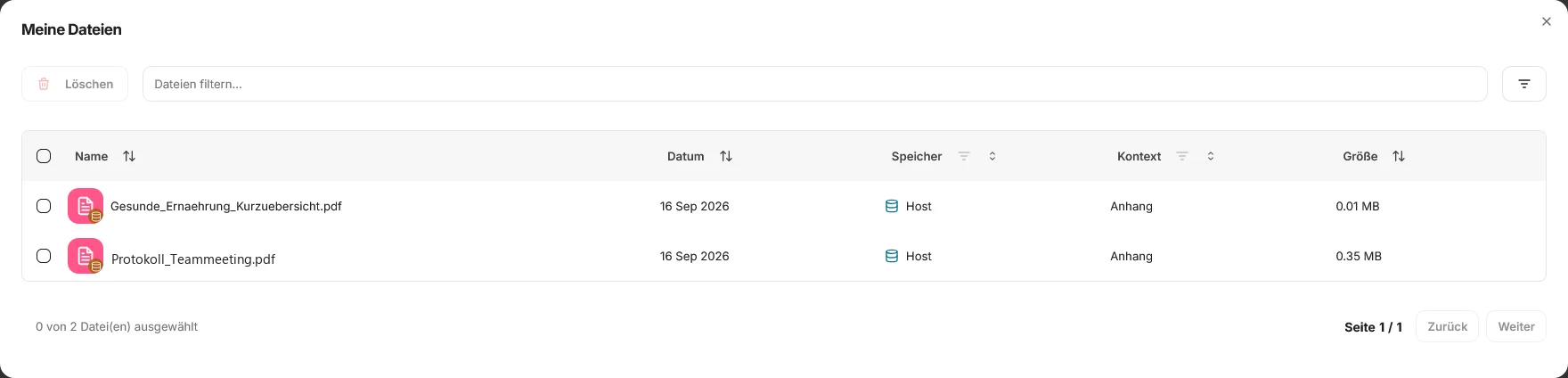
Bei Fotos oder Bildschirmfotos wählen Sie Bild hochladen. Alle Dateien, die Sie hochgeladen haben, finden Sie später unter Meine Dateien im Benutzermenü (Abbildung 10 und 11).
Die rechte Seitenleiste
Am rechten Rand gibt es eine schmale Leiste mit Symbolen. Sie ist für Fortgeschrittene gedacht. Am Anfang brauchen Sie sie nicht.

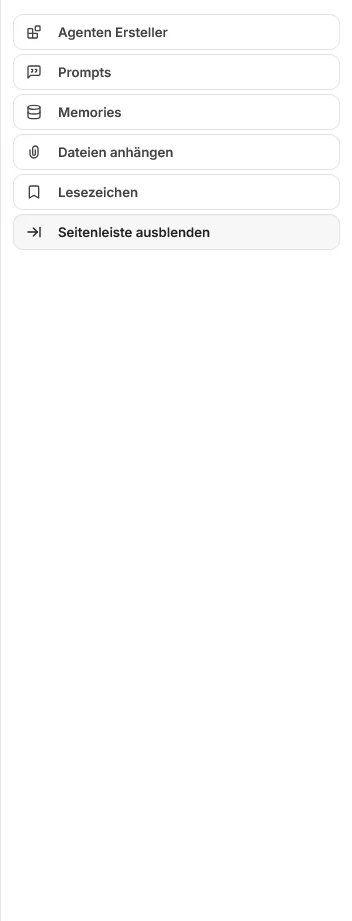
- Klicken Sie am rechten Rand auf das unterste Symbol (Pfeil mit Strich). Die Leiste klappt auf.
- Klicken Sie auf Seitenleiste ausblenden, um sie wieder zu schließen.
Benutzermenü und Einstellungen
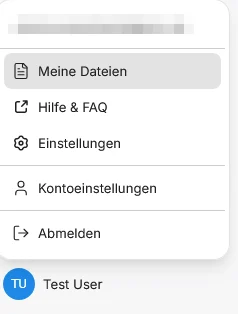
- Klicken Sie unten links auf Ihren Namen. Das Benutzermenü öffnet sich.
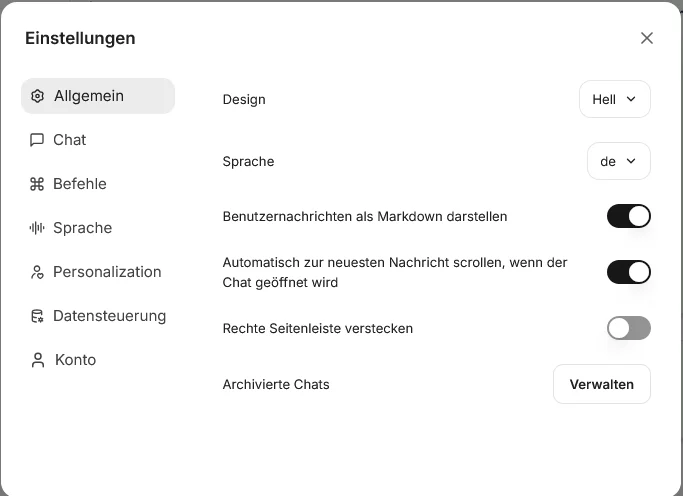
- Klicken Sie auf Einstellungen, wenn Sie zum Beispiel die Sprache oder das Design (hell oder dunkel) ändern möchten. Siehe Abbildung 12.
- Klicken Sie auf Meine Dateien, um Ihre hochgeladenen Dateien zu sehen. Siehe Abbildung 11.
- Klicken Sie auf Abmelden, wenn Sie fertig sind und Ihren PC verlassen.
06Gute Fragen stellen
Die Antwort wird so gut wie die Frage. Drei Gewohnheiten reichen, um deutlich bessere Ergebnisse zu bekommen.
| Gewohnheit | So geht es |
|---|---|
| Konkret fragen | Statt „Schreib eine E-Mail“ besser: „Schreibe eine kurze E-Mail an einen Kunden und bestätige den Termin am Dienstag um 10 Uhr.“ |
| Zusammenhang mitgeben | Sagen Sie der KI, worum es geht: „Ich schreibe an einen verärgerten Kunden, dessen Lieferung zu spät kam.“ |
| Lange Antworten kürzen lassen | Schreiben Sie einfach: „Fasse das bitte in 3 Stichpunkten zusammen.“ |
| Immer prüfen | Die KI kann Fehler machen. Lesen Sie jede Antwort durch, bevor Sie sie verschicken oder weitergeben. |
Geben Sie keine Passwörter in den Chat ein. Bei Kundendaten und persönlichen Daten gelten die Regeln Ihres Unternehmens. Wenn Sie unsicher sind, fragen Sie die IT oder die Datenschutzbeauftragte.
07Häufige Situationen im Büro
Vier Beispiele aus dem Alltag. Die Sätze können Sie direkt kopieren und anpassen.
E-Mail formulieren
Sie müssen einem Kunden absagen und möchten freundlich bleiben.
Text zusammenfassen
Sie haben ein langes Protokoll bekommen und wenig Zeit.
Checkliste erstellen
Sie planen einen Termin und wollen nichts vergessen.
Termin-E-Mail an mehrere Personen
Sie wollen ein Team-Treffen ankündigen.
Zum Nachschlagen
Für den Fall, dass etwas anders läuft als erwartet, und für die Begriffe, die Ihnen in der Oberfläche begegnen.
08Wenn etwas hakt
Manchmal lädt eine Antwort nicht oder die Seite reagiert nicht. Gehen Sie diese Schritte der Reihe nach durch.
- Drücken Sie die Taste F5 auf der Tastatur. Damit laden Sie die Seite neu. Alternativ klicken Sie im Browser auf das runde Pfeil-Symbol (Neu laden).
- Warten Sie, bis die Seite wieder vollständig da ist.
- Wenn es weiterhin nicht klappt: Klicken Sie oben links auf das Stift-Symbol und starten Sie einen neuen Chat.
- Stellen Sie Ihre Frage noch einmal.
- Wenn das Problem bleibt: Melden Sie sich bei der IT oder beim Administrator. Sagen Sie dabei, was Sie gemacht haben und was auf dem Bildschirm steht.
| Das sehen Sie | Das hilft |
|---|---|
| Die Antwort bricht mitten im Satz ab | Tippen Sie „Bitte weiter“ und drücken Sie Enter. |
| Die Antwort passt nicht zum Thema | Läuft der Chat schon lange? Ein neuer Chat für ein neues Thema räumt auf. |
| Die Datei wird nicht angenommen | Prüfen Sie das Format. PDF, Word und Textdateien sind unproblematisch. Sehr große Dateien brauchen einen Moment. |
| Sie sind plötzlich abgemeldet | Melden Sie sich einfach wieder an (Kapitel 2). Ihre Chats bleiben erhalten. |
Im Benutzermenü unten links gibt es den Punkt Hilfe & FAQ (Abbildung 10). Dort finden Sie Antworten auf häufige Fragen.
09Begriffe
Falls die Oberfläche nach einem Update auf Englisch umspringt oder Sie eine fremde Anleitung im Netz lesen.
| Deutsch | Englisch | Bedeutung |
|---|---|---|
| DSGPT | DSGPT | Der Name Ihrer Oberfläche. Sie basiert auf LibreChat |
| Chat | Chat, Conversation | Eine Unterhaltung mit der KI zu einem Thema |
| Neuer Chat | New Chat | Das Stift-Symbol oben links |
| Modell | Model | Die KI, die antwortet. Steht oben links im grünen Knopf |
| Eingabefeld | Prompt, Message | Das Feld unten, in das Sie Ihre Frage tippen |
| Nachrichten durchsuchen | Search messages | Das Suchfeld in der linken Seitenleiste |
| Dateisuche | File Search | Die KI liest eine hochgeladene Datei und beantwortet Fragen dazu |
| Meine Dateien | My Files | Die Liste aller Dateien, die Sie hochgeladen haben |
| Abmelden | Log out | LibreChat verlassen, im Benutzermenü ganz unten |
Neuer Chat, Frage konkret tippen, Enter, Antwort lesen, nachfragen, Antwort prüfen, kopieren. Alles andere in dieser Anleitung ist Beiwerk zu diesen sieben Schritten.