AnythingLLM im Arbeitsalltag
Vom ersten Start bis zur KI, die Ihre eigenen Dokumente kennt und Besprechungen zusammenfasst. Jeder Handgriff steht als eigener Schritt da. Sie brauchen keine Vorkenntnisse und können alles direkt am PC nachmachen.
Ankommen
Die ersten zwanzig Minuten. Danach kennen Sie den Bildschirm, haben einen eigenen Arbeitsbereich (Workspace) angelegt und ein Dokument hochgeladen.
01Was ist AnythingLLM?
AnythingLLM ist ein Programm auf Ihrem PC, mit dem Sie einer künstlichen Intelligenz (kurz: KI) Fragen stellen. Der besondere Vorteil: Sie können der KI Ihre eigenen Dokumente geben, und sie beantwortet Fragen genau dazu.
AnythingLLM läuft als eigenes Programm auf Ihrem Rechner, nicht nur im Browser. Ihre Dokumente werden von der KI-Instanz verarbeitet, die auf diesem Gerät läuft, und nicht ungefragt an Dritte weitergegeben.
Im Büro hilft AnythingLLM zum Beispiel dabei, ein langes Handbuch zu durchsuchen, eine Besprechung mitzuschreiben und zusammenzufassen, oder schnelle Fragen zu einem hochgeladenen Vertrag zu beantworten. Sie tippen Ihre Frage ein, die KI schreibt eine Antwort, und Sie können so lange nachfragen, bis das Ergebnis passt.
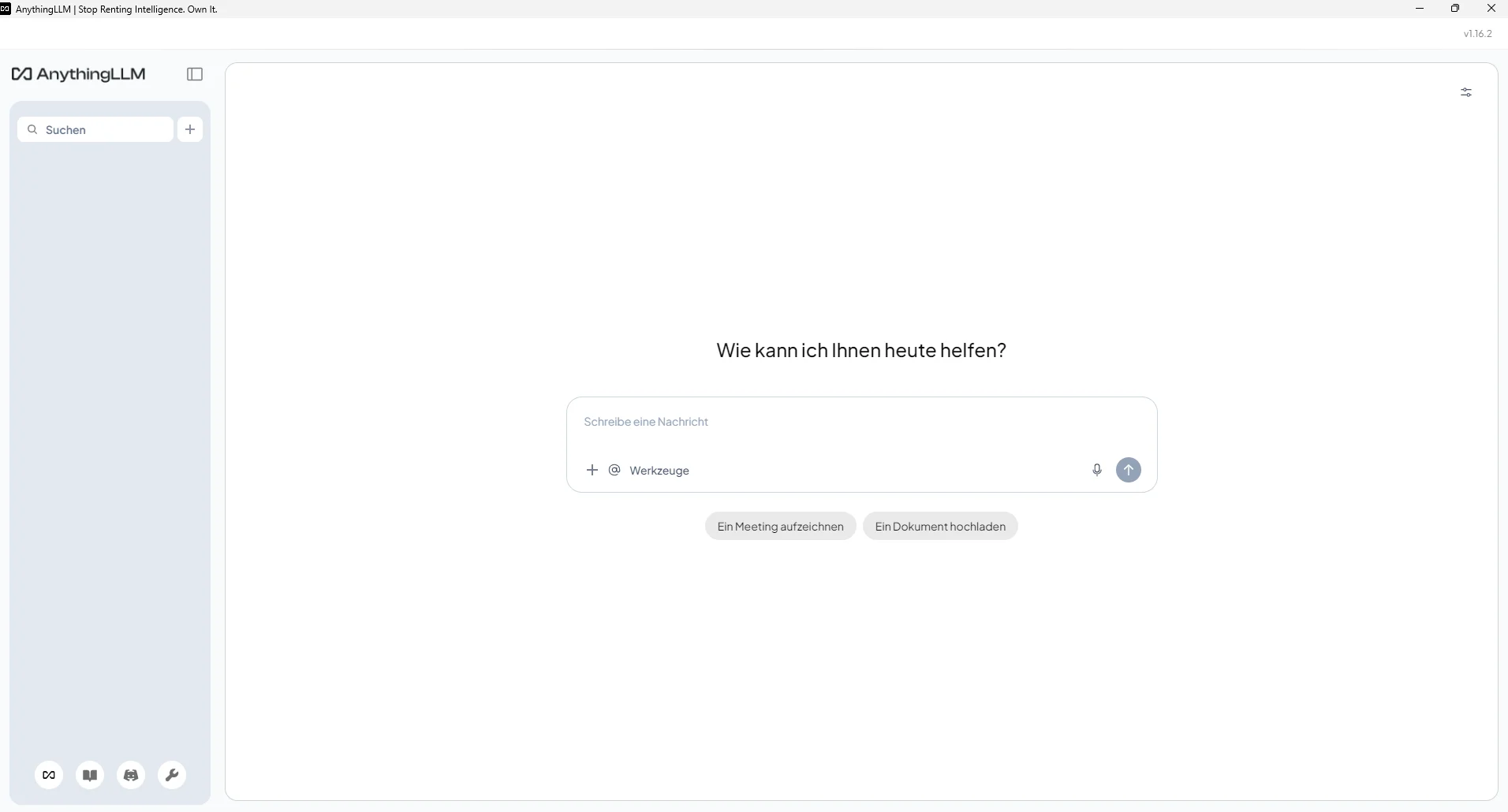
02Der Bildschirm und Workspaces
Ein Workspace (Arbeitsbereich) ist ein eigener Themenbereich mit eigenem Chat-Verlauf und eigenen Dokumenten. Legen Sie zum Beispiel einen Workspace pro Projekt oder pro Kundenordner an, damit sich die Themen nicht vermischen.
| Bereich | Wofür |
|---|---|
| Linke Seite | Suchfeld und die Liste Ihrer Workspaces. Am Anfang ist sie noch leer. |
| Mitte | Die aktuelle Unterhaltung: Ihre Fragen und die Antworten der KI. |
| Unten | Das Eingabefeld Schreibe eine Nachricht mit dem Werkzeuge-Menü daneben. |
| Oben rechts, Schieberegler-Symbol | Öffnet die Einstellungen des aktuellen Workspace. |
| Unten links, vier Symbole | Start, Wissensbereich, Community/Discord und Werkzeuge/Einstellungen der ganzen Anwendung. |
Neuen Workspace anlegen
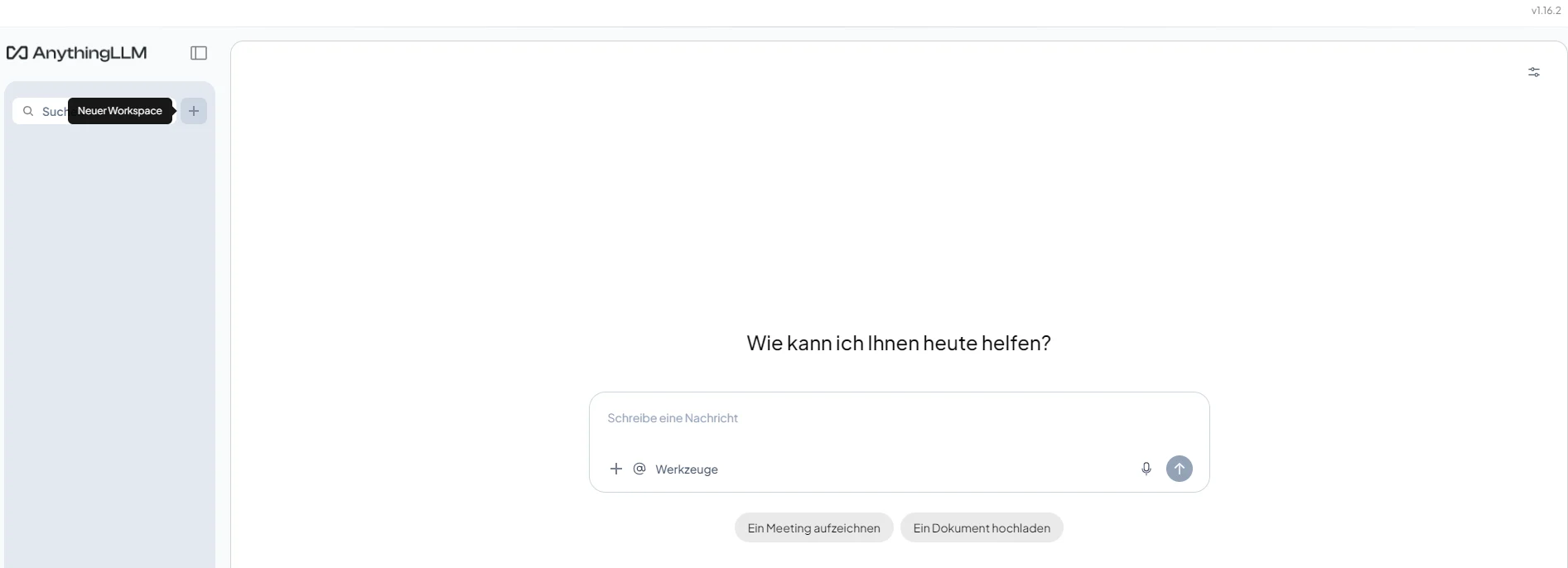
- Klicken Sie oben links neben dem Suchfeld auf das Plus-Symbol. Beim Darüberfahren mit der Maus erscheint die Beschriftung „Neuer Workspace“, siehe Abbildung 2.
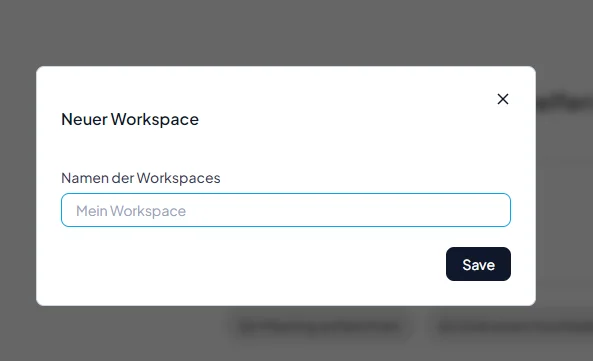
- Tippen Sie in das Feld Namen der Workspaces einen sprechenden Namen ein, zum Beispiel den Namen des Projekts.
- Klicken Sie auf Save.
- Warten Sie, bis der neue Workspace links in der Liste erscheint und automatisch geöffnet wird.
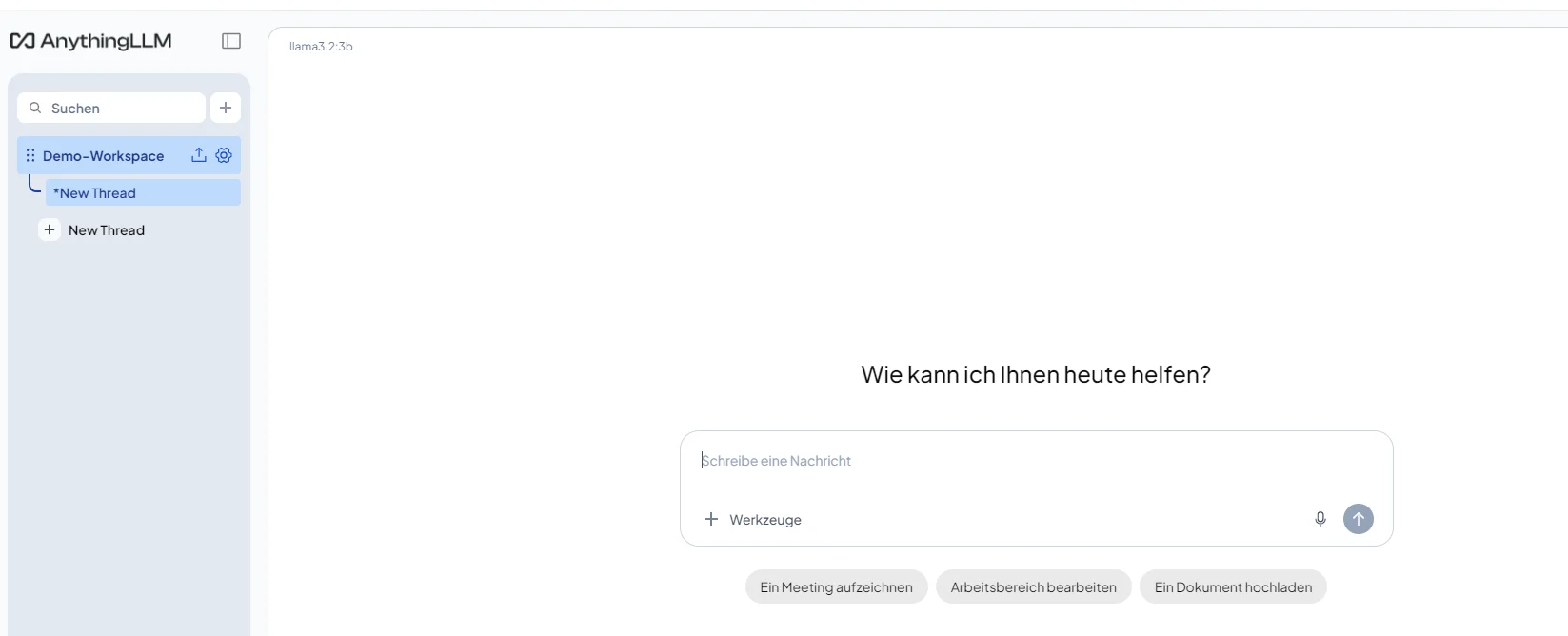
Über dem Eingabefeld steht der Name des Modells, das gerade antwortet, zum Beispiel llama3.2:3b. Das ist die „Gehirn-Version“, die Ihre Fragen beantwortet. Welche Modelle zur Auswahl stehen, legt meist die IT fest.
03Eigene Dokumente hochladen
Laden Sie ein Dokument in einen Workspace hoch, damit die KI dessen Inhalt kennt und Fragen dazu beantworten kann. Das funktioniert mit PDFs, Word-Dateien, Tabellen, Textdateien und mehr.
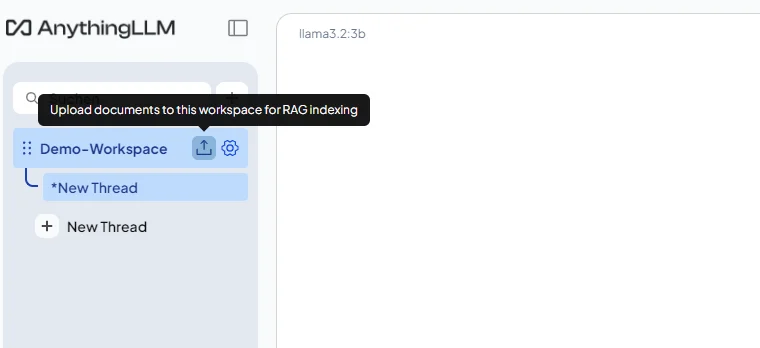
- Fahren Sie im Workspace mit der Maus über den Namen des Workspace in der Seitenleiste.
- Klicken Sie auf das Hochladen-Symbol daneben. Siehe Abbildung 5.
- Klicken Sie im sich öffnenden Fenster auf das Feld Klicken Sie zum Hochladen oder ziehen Sie Dateien per Drag & Drop.
- Wählen Sie im Fenster Ihres PCs die gewünschte Datei aus.
- Klicken Sie auf Öffnen. Die Datei erscheint links unter Meine Dokumente.
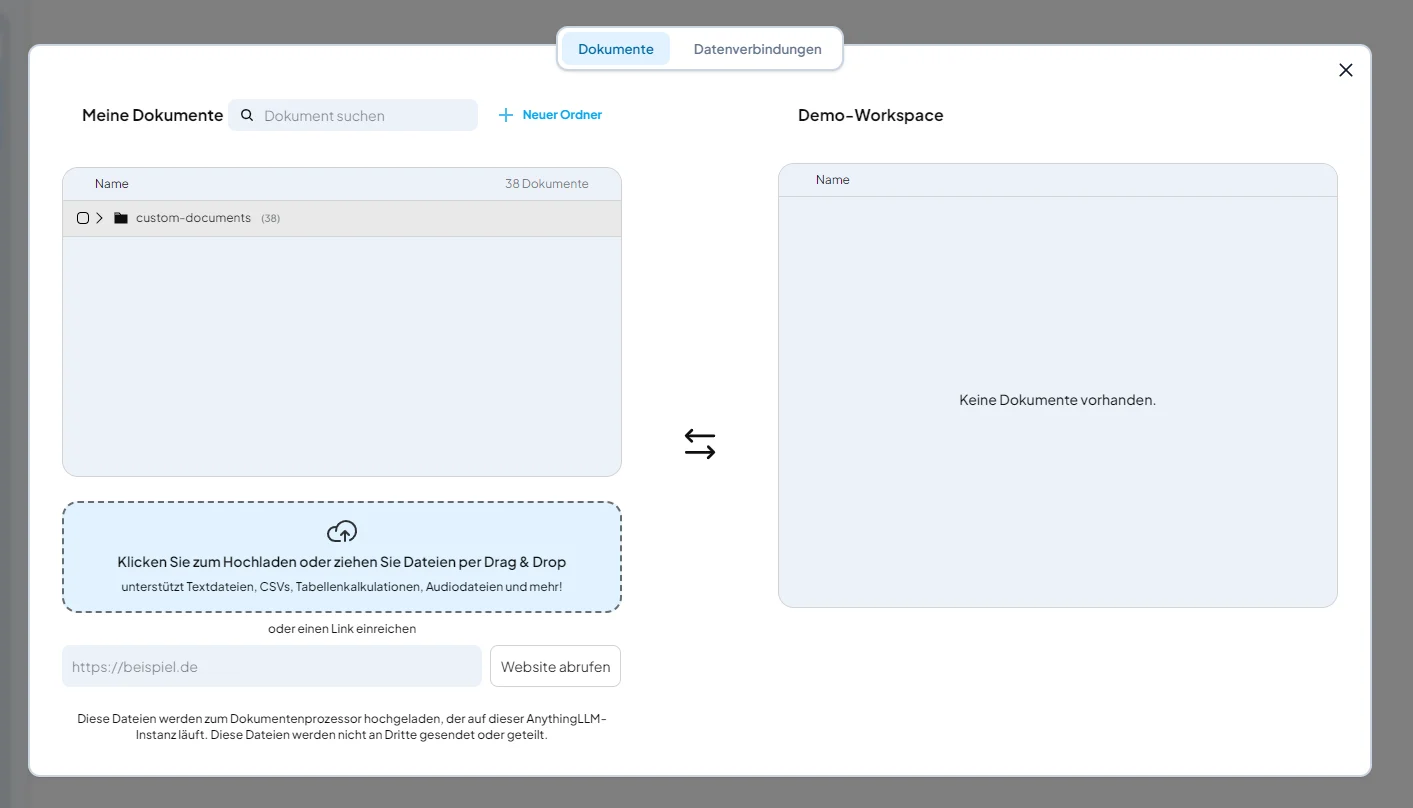
Statt eine Datei hochzuladen, können Sie unten im Feld auch eine Internet-Adresse eintippen und auf Website abrufen klicken. AnythingLLM liest dann den Text dieser Seite ein.
Dokument in den Workspace übernehmen
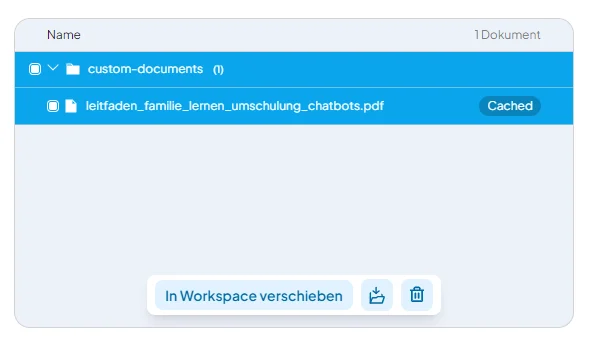
- Setzen Sie links in der Liste Meine Dokumente ein Häkchen bei der gewünschten Datei.
- Klicken Sie auf den Knopf In Workspace verschieben in der Mitte. Siehe Abbildung 7.
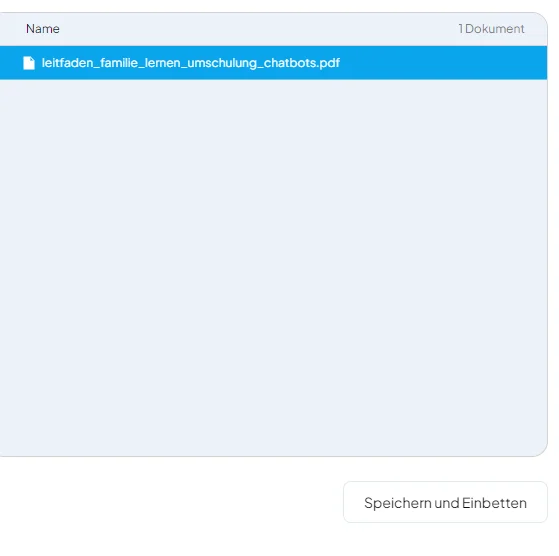
- Die Datei erscheint jetzt auch rechts in der Liste des Workspace.
- Klicken Sie unten rechts auf Speichern und Einbetten. Siehe Abbildung 8.
- Warten Sie einen Moment. Die Datei wird verarbeitet (eingebettet), damit die KI darauf zugreifen kann.
Laden Sie keine Dokumente mit Passwörtern oder besonders schützenswerten personenbezogenen Daten hoch, ohne vorher bei der IT oder der Datenschutzbeauftragten nachzufragen. Es gelten die Regeln Ihres Unternehmens.
Im Alltag
Die Handgriffe, die Sie regelmäßig brauchen: chatten, nachfragen, Besprechungen aufzeichnen und das Programm nach Ihren Wünschen einstellen.
04Ihr erster Chat
Sobald ein Workspace steht, können Sie direkt lostippen. Wenn Sie zuvor ein Dokument eingebettet haben, bezieht sich die KI bei Bedarf automatisch darauf.
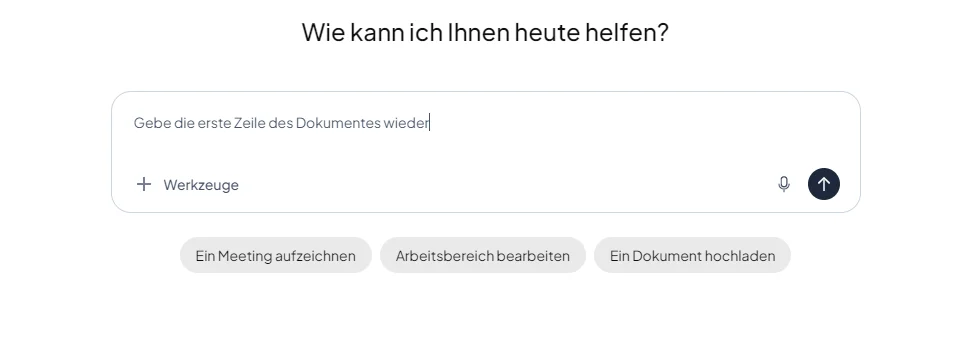
- Klicken Sie unten in das Eingabefeld Schreibe eine Nachricht.
- Tippen Sie Ihre Frage ein. Zum Beispiel: „Gebe die erste Zeile des Dokumentes wieder“. Siehe Abbildung 9.
- Drücken Sie die Enter-Taste. Oder klicken Sie rechts im Eingabefeld auf den runden Knopf mit dem Pfeil nach oben.
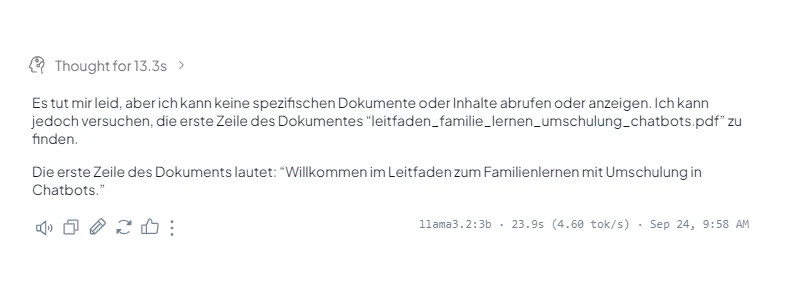
- Warten Sie einen Moment. Bei manchen Modellen sehen Sie zuerst „Thought for …“ – das ist die Denkzeit der KI, bevor die eigentliche Antwort erscheint.
- Lesen Sie die Antwort in Ruhe durch. Siehe Abbildung 10.
Wenn Sie im Eingabefeld eine neue Zeile brauchen, halten Sie die Umschalt-Taste (Shift) gedrückt und drücken dann Enter. Enter allein schickt die Frage ab.
05Im Chat weiterarbeiten
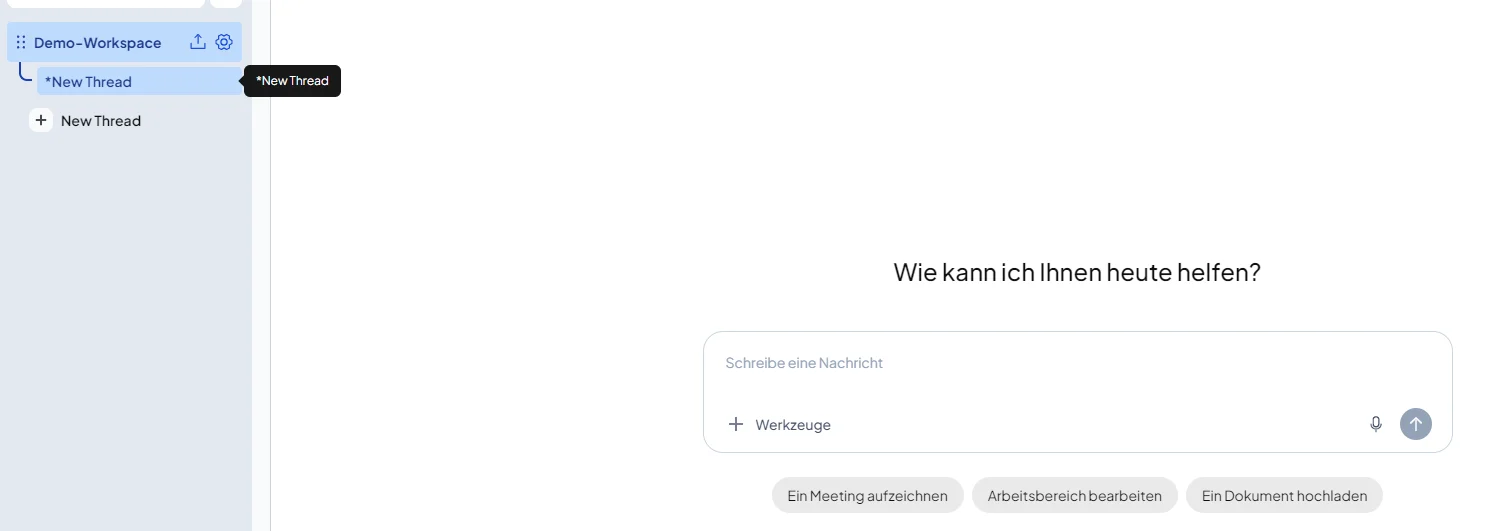
Sie müssen mit der ersten Antwort nicht zufrieden sein. Fragen Sie einfach nach. Für ein ganz neues Thema legen Sie besser ein neues Thread an.
- Klicken Sie wieder unten in das Eingabefeld.
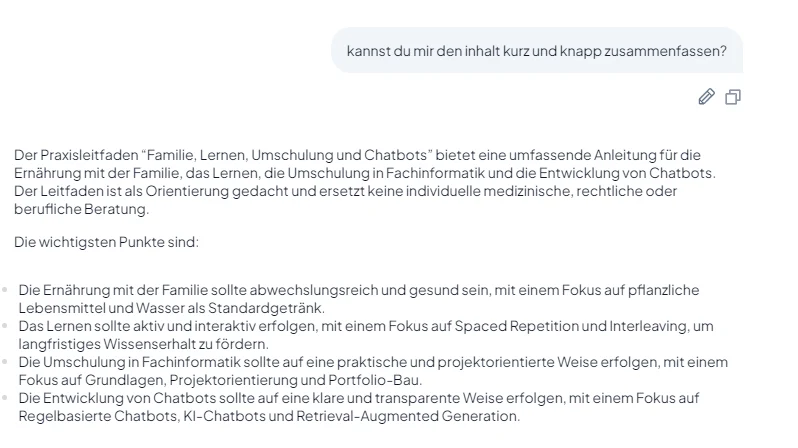
- Tippen Sie eine Folgefrage ein. Zum Beispiel: „Kannst du mir den Inhalt kurz und knapp zusammenfassen?“ Siehe Abbildung 12.
- Drücken Sie die Enter-Taste.
- Warten Sie, bis die neue Antwort erscheint.
- Lesen Sie die neue Antwort und fragen Sie bei Bedarf weiter nach.
Klicken Sie in der Seitenleiste neben dem Workspace-Namen auf New Thread (Plus-Symbol), wenn Sie ein ganz anderes Thema besprechen möchten. Sonst mischt sich das alte Thema in die neuen Antworten.
06Besprechungen aufzeichnen
Der Assistent für Besprechungen zeichnet ein Gespräch auf, schreibt es mit und kann daraus eine Zusammenfassung sowie offene Aufgaben erstellen.
- Klicken Sie unten links in der Werkzeuge-Leiste auf Assistent für Besprechungen.
- Klicken Sie auf Start recording, um die Aufnahme direkt zu starten. Alternativ ziehen Sie eine bestehende Aufnahme (MP3, MP4, WAV, M4A, WEBM) in das gestrichelte Feld darunter.
- Führen Sie das Gespräch. Der Text erscheint während der Aufnahme laufend im Reiter Transcript.
- Beenden Sie die Aufnahme, wenn die Besprechung vorbei ist.
- Wechseln Sie in die Reiter Summary (Zusammenfassung) oder Action Items (offene Aufgaben), um die aufbereiteten Ergebnisse zu sehen.
- Nutzen Sie den Reiter Ask Questions, um im Nachhinein gezielt etwas aus der Besprechung nachzufragen.
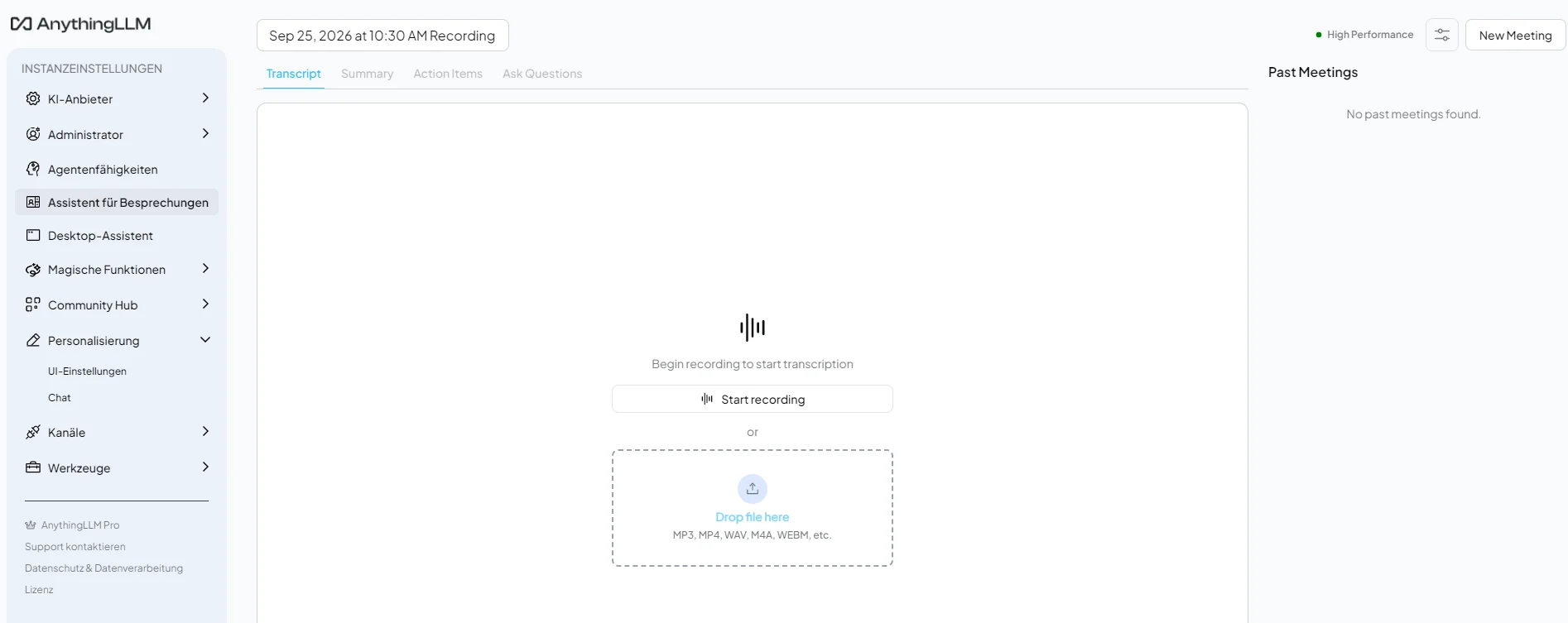
Dieser Bereich zeigt einige Beschriftungen noch auf Englisch, zum Beispiel „Start recording“ oder „Drop file here“. An der Bedienung ändert das nichts.
07Assistent, Funktionen & Einstellungen
Desktop-Assistent
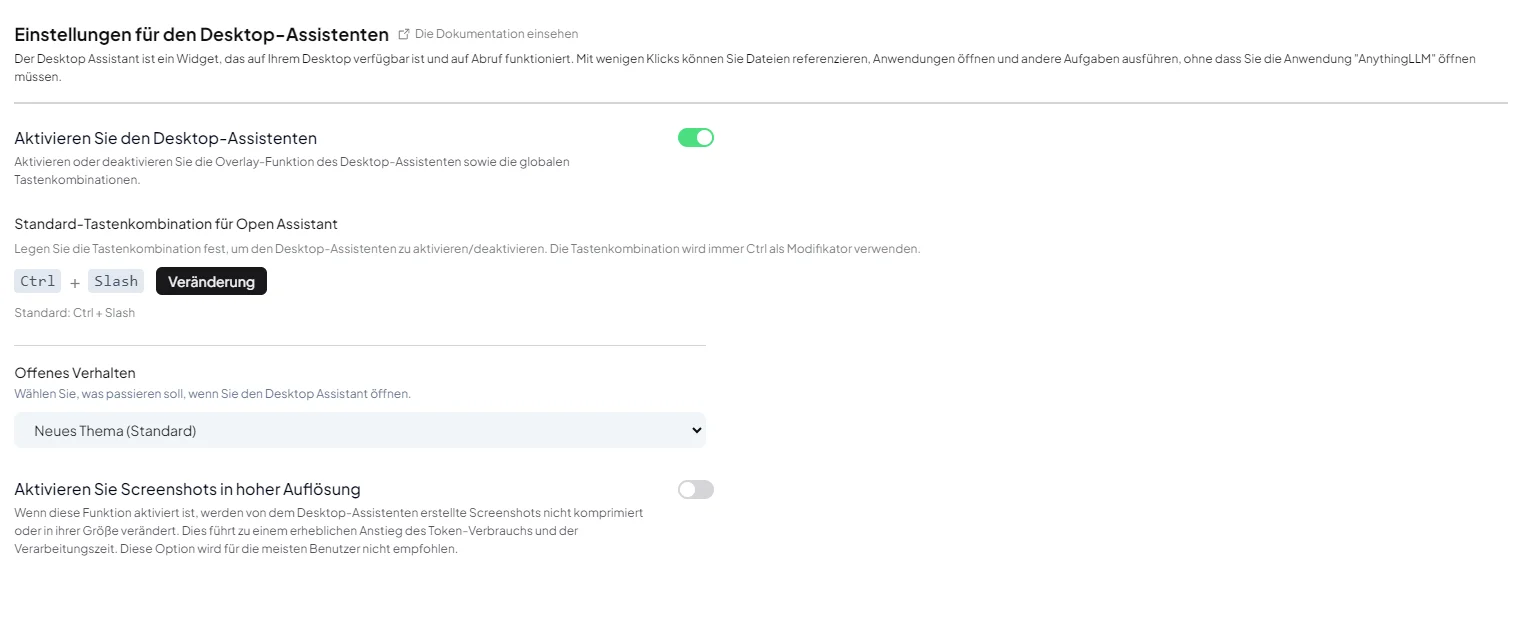
Der Desktop-Assistent ist ein Overlay, das Sie mit einer Tastenkombination jederzeit über jedem Programm einblenden können, ohne AnythingLLM extra zu öffnen.
- Öffnen Sie unten links die Werkzeuge-Einstellungen und dort Desktop-Assistent.
- Schalten Sie Aktivieren Sie den Desktop-Assistenten ein. Siehe Abbildung 14.
- Merken Sie sich die Tastenkombination, standardmäßig Strg + /.
- Drücken Sie diese Tastenkombination irgendwo auf dem Desktop, um den Assistenten ein- und wieder auszublenden.
Magische Funktionen
Unter Magische Funktionen finden Sie drei kleine Helfer: Echo für intelligente Transkription, Beacon für intelligente Hervorhebung und Tab für intelligente Vorschläge.
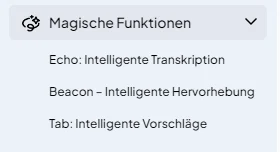
Diese Funktionen laden bei der ersten Nutzung zusätzliche Komponenten herunter. Das kann je nach Internetverbindung einen Moment dauern.
Chat-Einstellungen
Unter Personalisierung → Chat stellen Sie ein, wie sich das Eingabefeld und der Chat verhalten.
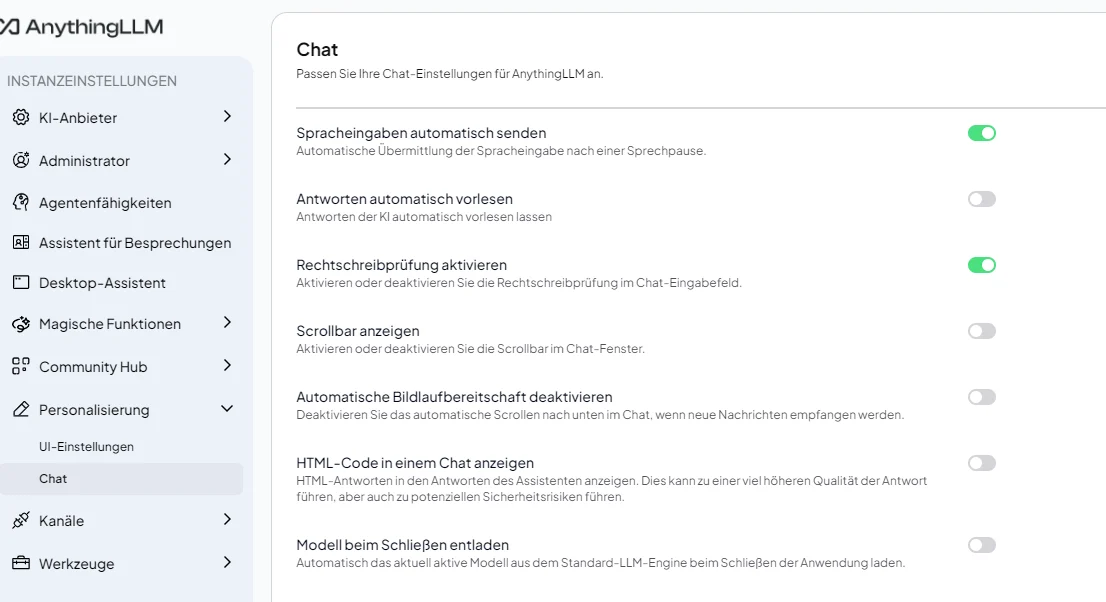
| Schalter | Wirkung |
|---|---|
| Antworten automatisch vorlesen | Die KI liest ihre Antwort laut vor, nützlich bei viel Text oder unterwegs. |
| Scrollbar anzeigen | Blendet die Bildlaufleiste im Chat-Fenster dauerhaft ein. |
| HTML-Code in einem Chat anzeigen | Zeigt HTML-Antworten direkt an. Nur aktivieren, wenn Sie den Quellen vertrauen. |
UI-Einstellungen
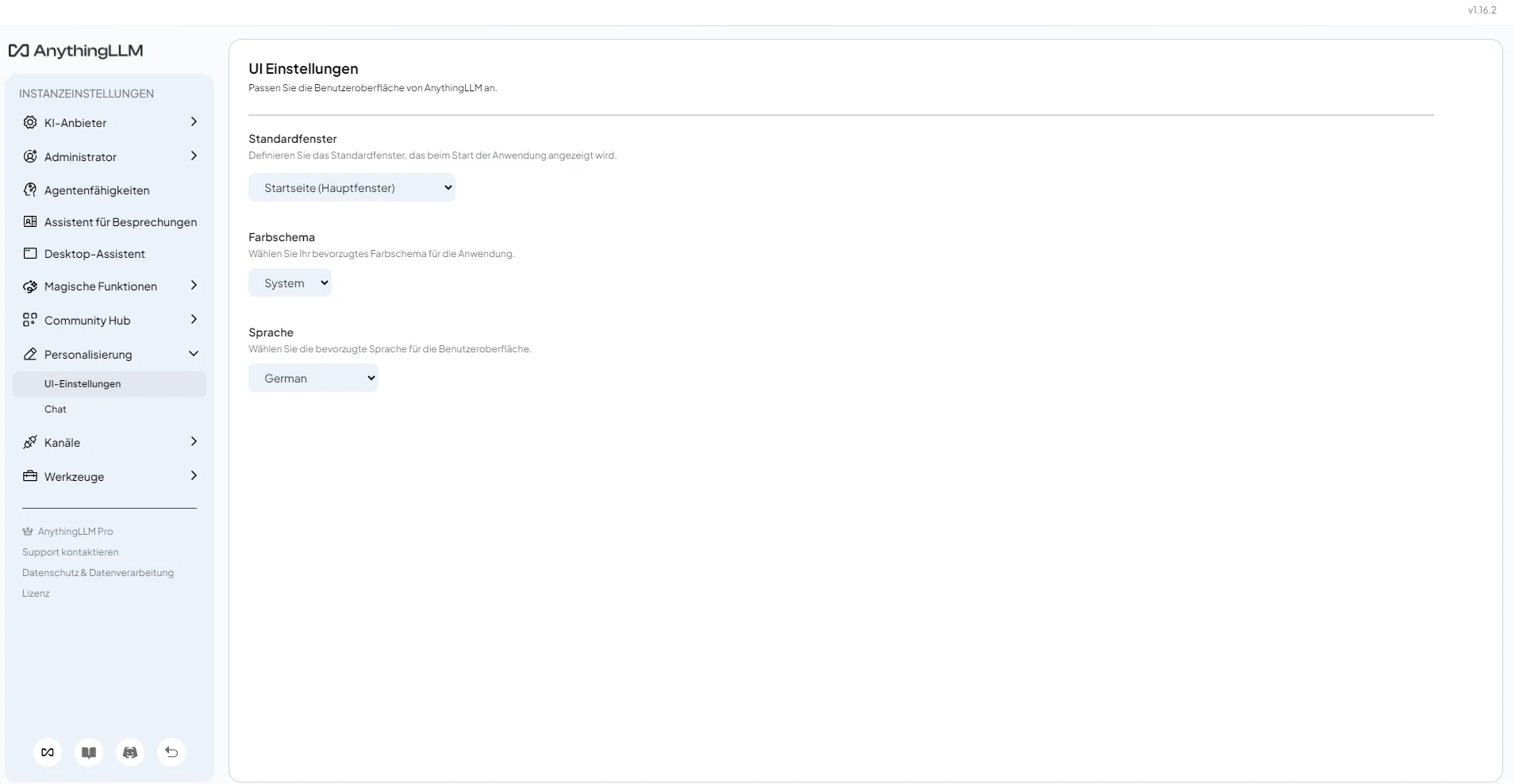
Unter Personalisierung → UI-Einstellungen legen Sie fest, was beim Start erscheint, welches Farbschema genutzt wird und in welcher Sprache die Oberfläche angezeigt wird.
- Wählen Sie unter Standardfenster, welcher Bereich beim Programmstart zuerst erscheint.
- Wählen Sie unter Farbschema zwischen hell, dunkel oder „System“ (folgt der Windows-Einstellung).
- Wählen Sie unter Sprache die gewünschte Sprache der Benutzeroberfläche, zum Beispiel German.
Zum Nachschlagen
Für den Fall, dass etwas anders läuft als erwartet, und für die Begriffe der Oberfläche.
08Wenn etwas hakt
Manchmal lädt eine Antwort nicht oder ein Dokument wird nicht eingebettet. Gehen Sie diese Schritte der Reihe nach durch.
- Warten Sie einen Moment. Große Dokumente oder lokale KI-Modelle brauchen manchmal etwas länger.
- Schließen Sie AnythingLLM vollständig und öffnen Sie es erneut.
- Prüfen Sie im Chat oben, ob überhaupt ein Modell ausgewählt ist.
- Starten Sie bei einem hängenden Chat ein neues Thread und stellen Sie die Frage dort erneut.
- Wenn das Problem bleibt: Melden Sie sich bei der IT oder beim Administrator. Sagen Sie dabei, was Sie gemacht haben und was auf dem Bildschirm steht.
| Das sehen Sie | Das hilft |
|---|---|
| Die Antwort bricht mitten im Satz ab | Tippen Sie „Bitte weiter“ und drücken Sie Enter. |
| Die Antwort kennt das Dokument nicht | Prüfen Sie im Dokumenten-Manager, ob die Datei wirklich mit „Speichern und Einbetten“ bestätigt wurde (Kapitel 3). |
| Die Datei wird beim Hochladen nicht angenommen | Prüfen Sie das Format. PDF, Word, Tabellen und Textdateien sind unproblematisch. Sehr große Dateien brauchen einen Moment. |
| Die Aufnahme im Assistenten für Besprechungen startet nicht | Prüfen Sie, ob AnythingLLM Zugriff auf Ihr Mikrofon hat (Windows-Einstellungen für Datenschutz und Mikrofon). |
09Begriffe
Falls die Oberfläche nach einem Update auf Englisch umspringt oder Sie eine fremde Anleitung im Netz lesen.
| Deutsch | Englisch | Bedeutung |
|---|---|---|
| Workspace | Workspace | Ein eigener Arbeitsbereich mit eigenem Chat-Verlauf und eigenen Dokumenten |
| Thread | Thread | Eine einzelne Unterhaltung innerhalb eines Workspace |
| Neuer Workspace | New Workspace | Das Plus-Symbol oben links in der Seitenleiste |
| Modell | Model, LLM | Die KI, die antwortet, angezeigt über dem Eingabefeld |
| Eingabefeld | Prompt, Message | Das Feld unten, in das Sie Ihre Frage tippen |
| Dokumenten-Manager | Document Manager | Das Fenster zum Hochladen und Einbinden von Dateien in einen Workspace |
| Einbetten | Embed | Ein Dokument so aufbereiten, dass die KI gezielt darin nachschlagen kann |
| Assistent für Besprechungen | Meeting Assistant | Nimmt Gespräche auf, schreibt mit und fasst zusammen |
| Desktop-Assistent | Desktop Assistant | Ein Overlay, das sich per Tastenkombination über jedem Programm öffnen lässt |
| Agentenfähigkeiten | Agent Skills | Einzelne Funktionen, die die KI zusätzlich nutzen darf, zum Beispiel Websites durchsuchen |
Workspace anlegen, Dokument hochladen und einbetten, Frage tippen, Enter, Antwort lesen, nachfragen. Alles andere in dieser Anleitung ist Beiwerk zu diesen sechs Schritten.