Open WebUI im Arbeitsalltag
Vom ersten Anmelden bis zu dem Punkt, an dem Sie der KI eine Frage stellen und eine Antwort aus den Unterlagen Ihres Teams zurückbekommen. Sie brauchen dafür keine Vorkenntnisse und keine besonderen Rechte.
Ankommen
Die ersten zwanzig Minuten. Danach können Sie mit der KI reden und wissen, wo Sie alles Weitere finden.
01Anmelden
Open WebUI läuft im Browser. Sie bekommen von Ihrer IT eine Adresse, Ihren Benutzernamen und ein erstes Passwort. Mehr ist nicht zu installieren.
- Die Adresse im Browser öffnen. Legen Sie sich gleich ein Lesezeichen an.
- E-Mail-Adresse und Passwort eintragen, auf Anmelden klicken.
- Das Erstpasswort ändern Sie unter Einstellungen im Menü unten links. Machen Sie das gleich, nicht irgendwann.
Ein frisches Konto zeigt einen leeren Chat und sonst kaum etwas. Das ist kein Fehler. Ihre Unterlagen tauchen erst auf, wenn Ihr Team Sie einer Gruppe zugeordnet hat. Falls nach ein, zwei Tagen immer noch nichts da ist: kurz bei der IT melden.
02Der Bildschirm
Links die Navigation, in der Mitte die Unterhaltung. Vier Einträge in der Seitenleiste brauchen Sie wirklich, der Rest kann warten.
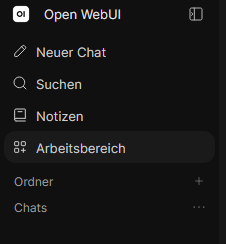
| Eintrag | Wofür |
|---|---|
| Neuer Chat | Beginnt eine frische Unterhaltung. Für ein neues Thema immer einen neuen Chat, sonst mischt sich das Alte in die Antworten. |
| Suchen | Findet eine frühere Unterhaltung wieder. |
| Notizen | Ein Notizblock innerhalb von Open WebUI. |
| Arbeitsbereich | Hier liegen die Wissensdatenbanken Ihres Teams. Der wichtigste Eintrag für diese Anleitung. |
| Chats | Ihre bisherigen Unterhaltungen, die neueste oben. |

03Ihr erster Chat
Open WebUI ist zunächst genau das, was Sie vielleicht schon kennen: ein Eingabefeld, in das Sie eine Frage tippen.
- Links auf Neuer Chat.
- Oben rechts steht der Name des Sprachmodells. Falls dort mehrere zur Auswahl stehen, nehmen Sie beim ersten Mal einfach das voreingestellte.
- Frage ins Feld tippen und mit Enter abschicken.
- Die Antwort erscheint Zeile für Zeile. Sie können direkt nachfragen — die KI kennt den bisherigen Verlauf dieser einen Unterhaltung.
Bis hierher antwortet die KI aus ihrem allgemeinen Wissen aus dem Internet. Sie kennt Ihre Richtlinien, Preislisten und Protokolle nicht — und sagt das leider nicht dazu, sondern formuliert etwas Plausibles. Wie Sie ihr Ihre eigenen Unterlagen unterschieben, steht in Teil 3. Das ist der eigentliche Grund, warum Ihr Haus Open WebUI einsetzt.
Das Wissen Ihres Teams
Was Wissensdatenbanken sind, wo sie liegen und woran Sie erkennen, was Sie mit ihnen tun dürfen.
04Was eine Wissensdatenbank ist
Stellen Sie sich einen beschrifteten Aktenordner vor, in den Ihr Team seine Dokumente einsortiert hat — und den die KI in Sekunden durchblättern kann. Genau das ist eine Wissensdatenbank.
In der Oberfläche heißt sie an drei Stellen leicht unterschiedlich: Wissen ist die Registerkarte mit allen Ordnern, Wissensspeicher steht im Anlege-Dialog, und Sammlungen heißt es im Chat. Gemeint ist immer dasselbe. Auf Englisch: Knowledge Base.
Getrennte Datenbanken haben zwei Gründe. Erstens sieht nicht jedes Team die Unterlagen jedes anderen Teams. Zweitens werden die Antworten besser: Wenn Sie der KI sagen „such in den Vertriebsrichtlinien“, muss sie nicht erst zwischen Vertriebsrichtlinien und Schulungsunterlagen raten.
05Ihre Datenbanken finden
- Links auf Arbeitsbereich (Workspace).
- Oben auf die Registerkarte Wissen (Knowledge).
- Die Zahl daneben sagt Ihnen, wie viele Datenbanken für Sie freigegeben sind.
Sie sehen hier ausschließlich, was für Sie persönlich oder für Ihre Gruppe freigegeben wurde. Kolleginnen aus anderen Bereichen haben eine andere Liste vor sich. Das ist so gewollt.
Dann ist Ihnen noch nichts freigegeben worden, oder Ihre Gruppe darf den Bereich Wissen noch gar nicht öffnen. Beides können nur die Administratoren ändern. Melden Sie sich einmal ab und wieder an — bleibt es leer, fragen Sie in der IT nach, welcher Gruppe Sie zugeordnet sind.
06Die Ansicht lesen
Eine kleine Markierung neben dem Namen entscheidet darüber, ob Sie in einer Datenbank nur lesen oder auch etwas ablegen dürfen.
| Was Sie sehen | Was es heißt |
|---|---|
| Nur lesend | Lesen und im Chat verwenden: ja. Etwas hochladen, ändern oder löschen: nein. |
| keine Markierung | Sie haben Schreibrecht und dürfen die Sammlung mit pflegen. |
| Der Text unter dem Namen | Die Beschreibung. Sie sagt Ihnen, was drinsteckt — und hilft später bei der Auswahl im Chat. |
| Die Zahl neben Wissen | So viele Datenbanken stehen Ihnen zur Verfügung. |
Was mit welcher Stufe geht
| Aufgabe | Nur lesend | Schreiben |
|---|---|---|
| Datenbank öffnen und Dokumente lesen | Ja | Ja |
| Im Chat als Quelle verwenden | Ja | Ja |
| Dateien, Text oder Webseiten hinzufügen | Nein | Ja |
| Dokumente löschen, Ordner anlegen | Nein | Ja |
| An andere Gruppen weitergeben | Nein | Nein |
Das Weitergeben bleibt bewusst bei den Administratoren. Wenn eine Kollegin aus einem anderen Bereich Zugriff braucht, ist das eine kurze Mail an die IT — kein Klick, den Sie selbst versehentlich falsch setzen können.
Wissen im Chat anwenden
Der Kern der Sache. Wenn Sie aus dieser Anleitung nur ein Kapitel behalten, dann Kapitel 7.
07Das Zeichen #
Die KI durchsucht Ihre Dokumente nicht von allein. Sie müssen ihr sagen, worin sie suchen soll. Dafür gibt es genau ein Zeichen: # im Nachrichtenfeld.
- Einen Neuen Chat öffnen.
- Ins Nachrichtenfeld klicken.
- # eingeben. Über dem Feld klappt sofort eine Liste auf.
- Unter Sammlungen die passende Datenbank wählen — oder unter Dateien ein einzelnes Dokument, wenn Sie genau wissen, in welchem die Antwort steht.
- Dahinter Ihre Frage tippen und abschicken.
Ohne # antwortet die KI aus ihrem Allgemeinwissen. Mit # antwortet sie aus Ihren Unterlagen. Beides klingt gleich souverän — nur eines davon ist für Ihre Arbeit brauchbar.
Angeboten wird immer nur, was für Sie freigegeben ist. Kommt später eine Gruppe dazu, wird die Liste von allein länger. Sie müssen dafür nichts einstellen.
08Gute Fragen stellen
So sieht eine brauchbare Frage im Nachrichtenfeld aus:
Welche Vorgaben gelten laut unserer aktuellen Richtlinie für Freigaben?
Nenne die Quelldatei.
Drei Regeln, die den Unterschied machen
| Regel | Warum |
|---|---|
| Erst die Datenbank, dann die Frage | Das # zuerst. Wer es vergisst, bekommt eine Antwort aus dem Allgemeinwissen — der mit Abstand häufigste Fehler. |
| Konkret fragen | „Welche Frist gilt für Widersprüche?“ trifft besser als „Erzähl mir was über Widersprüche“. Nennen Sie den Fall, um den es geht. |
| Nach der Quelle fragen | Hängen Sie „Nenne die Quelldatei“ an. Dann sehen Sie sofort, worauf die Antwort beruht, und können im Zweifel selbst nachlesen. |
Sie müssen die perfekte Frage nicht auf Anhieb treffen. „Fasse das in drei Sätzen zusammen“, „Nenne nur die Abweichungen“ oder „Und was gilt für Bestandskunden?“ funktionieren im selben Chat weiter — die einmal gewählte Datenbank bleibt dabei ausgewählt.
09Antworten prüfen
Die KI formuliert flüssig, auch wenn sie danebenliegt. Drei Handgriffe, die Sie sich angewöhnen sollten.
- Prüfen, ob die Datenbank wirklich ausgewählt war. Sie steht sichtbar in Ihrer abgeschickten Nachricht.
- Die genannte Quelldatei aufschlagen, wenn es um etwas Verbindliches geht — Fristen, Beträge, Zusagen an Kunden.
- Bei einer überraschenden Antwort dieselbe Frage noch einmal stellen und um wörtliche Zitate bitten. Findet die KI keine, stand es so auch nicht in den Unterlagen.
Was Sie aus einer Antwort übernehmen, geht unter Ihrem Namen hinaus. Behandeln Sie die KI wie eine sehr schnelle, sehr belesene Aushilfe im ersten Monat: enorm hilfreich, aber nichts geht ungeprüft zum Kunden.
Selbst beitragen
Für alle mit Schreibrecht. Fehlt Ihnen das, überspringen Sie diesen Teil — Sie verpassen nichts, was Sie zum Arbeiten brauchen.
10Dokumente hochladen
- Arbeitsbereich › Wissen öffnen.
- Die Datenbank anklicken, in die das Dokument gehört.
- Rechts oben auf das Pluszeichen.
- Dateien hochladen wählen und die Datei aussuchen. Mehrere auf einmal gehen auch.
- Warten, bis die Verarbeitung durch ist. Vorher findet die KI im neuen Dokument nichts. Bei kleinen Dateien dauert das Sekunden, bei dicken PDFs ein paar Minuten.
| Eintrag im Plus-Menü | Wofür |
|---|---|
| Dateien hochladen | Der Regelfall. |
| Neues Verzeichnis | Ordner, wenn die Sammlung groß wird. |
| Ordner hochladen | Ein kompletter Ordner samt Inhalt auf einmal. |
| Ordner synchronisieren | Erneut einlesen, nachdem sich draußen etwas geändert hat. |
| Webseite hinzufügen | Den Inhalt einer Internetseite als Quelle aufnehmen. |
| Textinhalt hinzufügen | Text direkt eintippen. Praktisch für eine kurze Regel, für die sich keine Datei lohnt. |
| Zurücksetzen | Vorsicht. Leert die ganze Datenbank. Nur nach Rücksprache. |
Wenn Sie ein Dokument direkt in eine Unterhaltung ziehen, gilt es nur für genau diese Unterhaltung. Es landet nicht in der gemeinsamen Sammlung, und Ihre Kolleginnen und Kollegen sehen es nicht. Soll ein Dokument dem Team dauerhaft zur Verfügung stehen, laden Sie es wie oben beschrieben in die Datenbank.
Was sich gut verarbeiten lässt
PDF, Word, Markdown, reiner Text, Tabellen und einzelne Webseiten sind unproblematisch. Ein Sonderfall sind eingescannte PDFs: Wenn Sie im Dokument keinen Text markieren können, ist es für die KI ein Bild und bleibt leer. Solche Scans reicht die IT vorher durch eine Texterkennung.
11Eine eigene Sammlung anlegen
Falls Ihre Gruppe das darf, legen Sie eine neue Datenbank in zwei Minuten an.
- Arbeitsbereich › Wissen, rechts oben auf Erstellen.
- Bei Woran arbeiten Sie? den Namen eintragen. Sprechend, bitte: „Vertrieb – Preislisten und Konditionen“ statt „Test“ oder „Sammlung 2“. Diesen Namen suchen Ihre Kollegen später im Chat hinter dem # aus einer Liste heraus.
- Bei Was möchten Sie erreichen? ein bis zwei Sätze zum Inhalt. Der Text steht später unter dem Namen in der Übersicht.
- Privat stehen lassen. So sieht die Sammlung zunächst nur Sie selbst.
- Über + Zugriff gewähren die Gruppe auswählen, die damit arbeiten soll, und die Stufe auf Nur lesend oder Schreiben setzen.
- Mit Wissen erstellen abschließen und die Dokumente hochladen.
Beides geht. Die Gruppe ist trotzdem die bessere Wahl: Kommt jemand neu ins Team, wird die Person einmal in die Gruppe aufgenommen und hat alles. Bei Einzelfreigaben müsste jede Sammlung einzeln nachgezogen werden — und beim Ausscheiden dasselbe rückwärts. Das vergisst man.
Zum Nachschlagen
Die Seiten, die Sie in der zweiten Woche brauchen, wenn etwas anders läuft als erwartet.
12Wenn etwas hakt
| Das sehen Sie | Das hilft |
|---|---|
| Arbeitsbereich fehlt in der Seitenleiste | Ihre Gruppe darf den Bereich Wissen noch nicht öffnen. Nur die IT kann das freischalten. |
| Der Bereich ist da, aber leer | Es ist Ihnen noch nichts freigegeben. Ebenfalls ein Fall für die IT — sagen Sie dazu, in welchem Team Sie arbeiten. |
| Datenbank sichtbar, aber kein Pluszeichen | Sie haben Nur lesend. Lesen und im Chat nutzen geht, hochladen nicht. |
| Die Datenbank taucht hinter dem # nicht auf | Erst Seite neu laden, dann einmal ab- und wieder anmelden. Frische Freigaben brauchen das gelegentlich. |
| Datei ist hochgeladen, die KI findet sie nicht | Verarbeitung abwarten. Danach prüfen, ob die richtige Datenbank mit # ausgewählt war. Große PDFs brauchen mehrere Minuten. |
| Die Antwort stammt offensichtlich nicht aus den Dokumenten | Dann war keine Datenbank ausgewählt. Frage mit # wiederholen und nach der Quelldatei fragen. |
| Eine Kollegin sieht Ihr neues Dokument nicht | Wurde die Datei vielleicht in einen Chat gezogen statt in die Datenbank? Chat-Uploads bleiben privat, siehe Kapitel 10. |
| Die Antwort passt nicht zum Thema | Läuft der Chat schon lange? Ein neuer Chat für ein neues Thema räumt den Kontext auf. |
Nennen Sie drei Dinge, dann geht es schnell: In welcher Gruppe bin ich? Welche Datenbank sehe ich nicht? Und was steht stattdessen da — nichts, oder Nur lesend?
13Begriffe
Falls die Oberfläche nach einem Update auf Englisch umspringt oder Sie eine fremde Anleitung im Netz lesen.
| Deutsch | Englisch | Bedeutung |
|---|---|---|
| Arbeitsbereich | Workspace | Ihr Arbeitsplatz mit Modellen, Wissen, Prompts und Werkzeugen |
| Wissen | Knowledge | Die Registerkarte mit allen Datenbanken |
| Wissensspeicher, Wissensdatenbank | Knowledge Base | Eine einzelne Dokumentensammlung |
| Sammlungen | Collections | Wie die Datenbanken hinter dem # heißen |
| Nur lesend | Read | Lesen und im Chat verwenden |
| Schreiben | Write | Zusätzlich Dokumente pflegen |
| Zugriff gewähren | Add Access, Share | Freigabe an Gruppen oder einzelne Personen |
| Modell | Model | Die KI, die antwortet. Steht oben rechts im Chat |
Sollte nach einem Update eine Beschriftung anders lauten, hilft die Orientierung an der Funktion: Alles rund um Dokumente liegt im Arbeitsbereich, und die Freigabe einer einzelnen Sammlung finden Sie immer an der Sammlung selbst.
14Ihre erste Woche
Der Reihe nach abhaken. Wer bis unten kommt, arbeitet produktiv mit Open WebUI.
- Angemeldet, Erstpasswort geändert
- Einen Chat geführt und eine Antwort bekommen
- Arbeitsbereich › Wissen gefunden
- Gesehen, welche Datenbanken für mich freigegeben sind
- Einmal # getippt und die Liste gesehen
- Eine Frage an eine Datenbank gestellt
- „Nenne die Quelldatei“ angehängt und die Quelle geprüft
- Den Unterschied zwischen Chat-Upload und Datenbank verstanden
- Bei Schreibrecht: ein Dokument hochgeladen
- Weiß, wen ich frage, wenn etwas fehlt
Chat öffnen, # tippen, die richtige Sammlung wählen, konkret fragen, Quelle nennen lassen. Alles andere in dieser Anleitung ist Beiwerk zu diesen fünf Schritten.